


WPS表格货币多零怎么快速处理?
在财务工作中,WPS表格处理货币数据是家常便饭。经常遇到输入金额后,系统自动补零或者显示过长的小数位,看着就头疼。正确的格式设置能省去大量手动修改的时间,让报表看起来更专业。很多人不知道,其实只要掌握几个关键技巧,就能轻松搞定数字显示问题,不再为多余的零烦恼。
有时候直接输入数字,单元格却显示成科学计数法或者带有一堆无意义的零。这通常是因为单元格格式没有预先设置为“货币”或“会计专用”。我们需要选中相关单元格,右键点击选择设置单元格格式,找到数值选项卡。将小数位数调整为0或需要的位数,这样输入整数金额时就不会自动出现多余的小数点了,界面瞬间清爽很多。
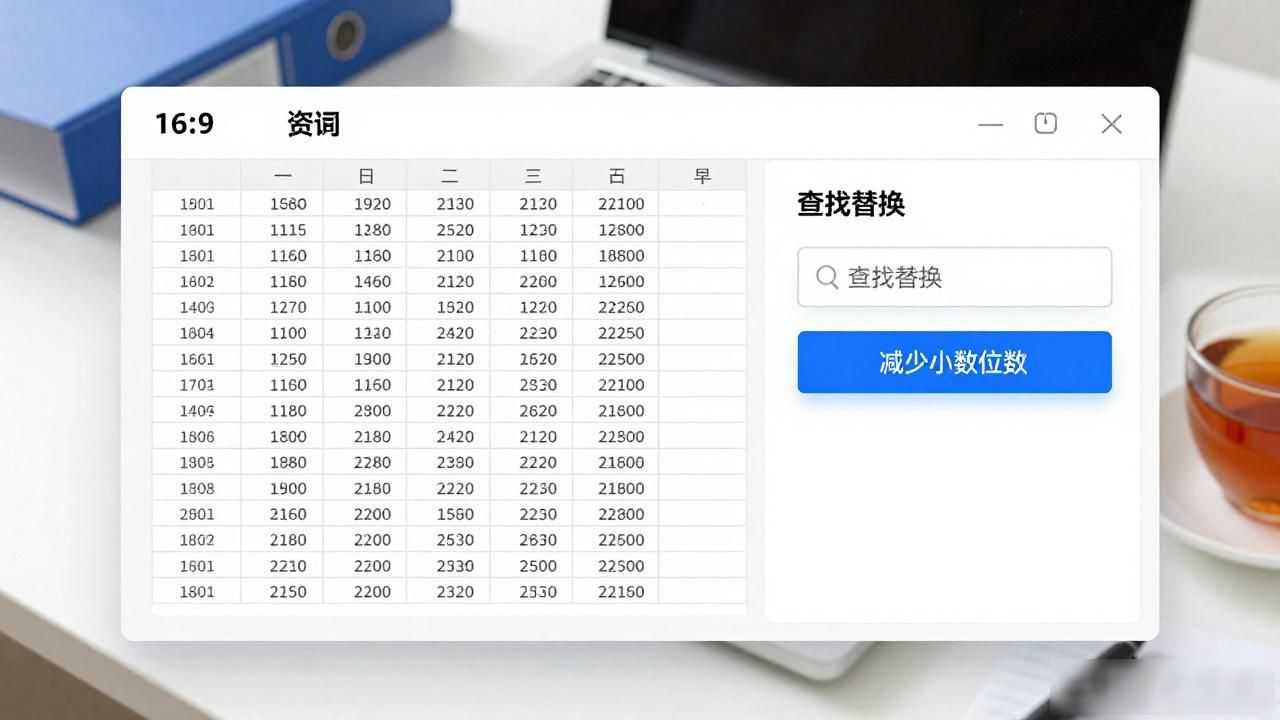
如果已经输入了大量数据,发现后面跟着一长串零wps表格输入货币数字多个0,手动删除太慢。可以利用查找替换功能,或者使用TRIM函数清理空格,但对于数字本身的精度问题,更推荐通过“减少小数位数”按钮来统一调整。这样不仅能保留原始数据的精度用于计算,还能让展示结果符合财务规范,避免视觉上的杂乱感。
对于需要精确到分的场景,务必确保公式中的计算逻辑正确。有时显示多个零是因为单元格被设为了文本格式,导致无法进行数学运算。将其转换为常规或数字格式后WPS表格货币多零怎么快速处理?,再应用货币样式,数据就能正常参与加减乘除。避免将货币值存为文本,是保证后续统计准确性的基础,也是很多新手容易踩坑的地方。
掌握这些细节,能让你的WPS表格操作更加流畅。无论是制作工资表还是报销单,清晰的数字呈现都能提升工作效率。遇到类似问题时,先检查格式设置,再考虑数据处理方法,往往能事半功倍。把这些小技巧记在心里,下次面对满屏的零时,就能从容应对,轻松解决。
转载请注明出处:admin,如有疑问,请联系()。
本文地址:https://jszkx.com/imto/1119.html