


农行数字货币明细导出教程 手机App直接导出表格对账省时间
农行数字货币账单怎么导?手机App直接出表格
以前处理数字人民币的交易记录,最头疼的就是手机屏幕上滑来滑去,数据杂乱无章。随着数字人民币全面推广,很多财务人员和经常报销的打工人发现,农行App里的记录很难直接变成Excel格式。其实操作入口很隐蔽,不仔细看根本找不到,掌握这个技巧能省下一整天对账时间,再也不用拿计算器一笔笔敲数字了。
打开农业银行的手机银行APP,在搜索栏输入“数字人民币”,进入专属钱包页面。这里展示的是实时余额和流水,但直接点进去只能看,不能存。想要导出明细农行数字货币明细导出教程 手机App直接导出表格对账省时间,得找到“交易记录”这个入口,通常在钱包界面的右上角或者底部菜单栏。点击进入后,你会看到按时间排序的收支列表,支持按日期筛选,这是整理数据的第一步,确保时间段准确无误,避免漏掉某些笔账。
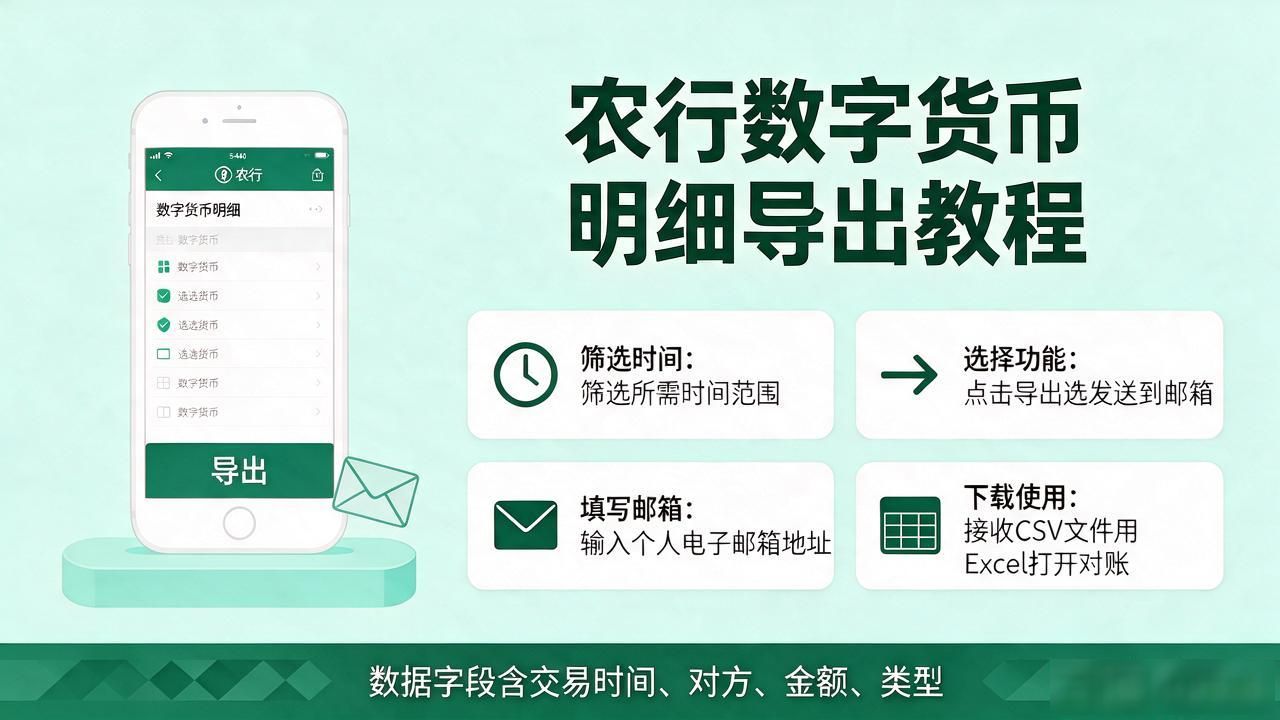
筛选好时间范围后,列表底部会出现一个小小的“导出”或“分享”图标,千万别点成截图。点开后,选择“发送到邮箱”功能。这一步最关键,输入你自己的电子邮箱地址,系统会生成一份CSV格式的文件发过去。注意,这个文件不是图片,也不是PDF,而是可以直接用Excel打开的表格。等待几十秒后,登录邮箱,下载附件,数据瞬间整理得清清楚楚,字段包括交易时间、对方、金额和类型。
拿到的CSV文件有时会出现乱码,这是编码问题,不影响使用。用Excel打开后,如果显示乱码,选择“数据”菜单下的“从文本”导入,手动选择UTF-8编码格式,几秒钟就能正常显示。这时你得到了一个干净的表格,包含所有收支明细。对于需要按月记账的人来说,这就是现成的素材。把表格另存为Excel格式,方便后续筛选和统计,整个过程不超过五分钟,比手工录入快太多了。
很多人疑惑为什么农行不直接提供一键下载Excel按钮,可能是因为数据安全和隐私保护的考量。通过邮件中转,既保证了数据不外泄,又给了用户极大的灵活性。这种设计看似麻烦,实则更安全。以后每次月底结账,花三分钟搞定导出,剩下的时间用来核对和分析,工作效率提升肉眼可见。这种小技巧不复杂,但能解决大麻烦农行数字货币明细导出,值得每个使用数字人民币的用户尝试一下。
转载请注明出处:admin,如有疑问,请联系()。
本文地址:https://jszkx.com/imqb/2127.html