


导读: Word表格中数字怎么变成货币格式,手动加¥符号的操作方法50的货币样式,Word没有像Excel那样一键设置格式的功能,需要手动处理,但操作并不复杂。Word表格没有设置单元格格式这个选项,右键点数字也找不到货币格式入口。表格特别长、排版费劲时,可以把内容贴进Excel设置好货币格式再复制回Wor...
Word表格中数字怎么变成货币格式,手动加¥符号的操作方法
做报价单或预算表时,Word表格里的数字都是"12500.5"这种裸数,看着不够正式。想变成"¥12,500.50"的货币样式,Word没有像Excel那样一键设置格式的功能word怎么表格数字变成货币数字,需要手动处理,但操作并不复杂。
Word表格没有"设置单元格格式"这个选项,右键点数字也找不到货币格式入口。别在菜单里翻来翻找了,省得浪费时间。实际办法就是手动加上"¥"或"¥"符号,没有别的捷径。
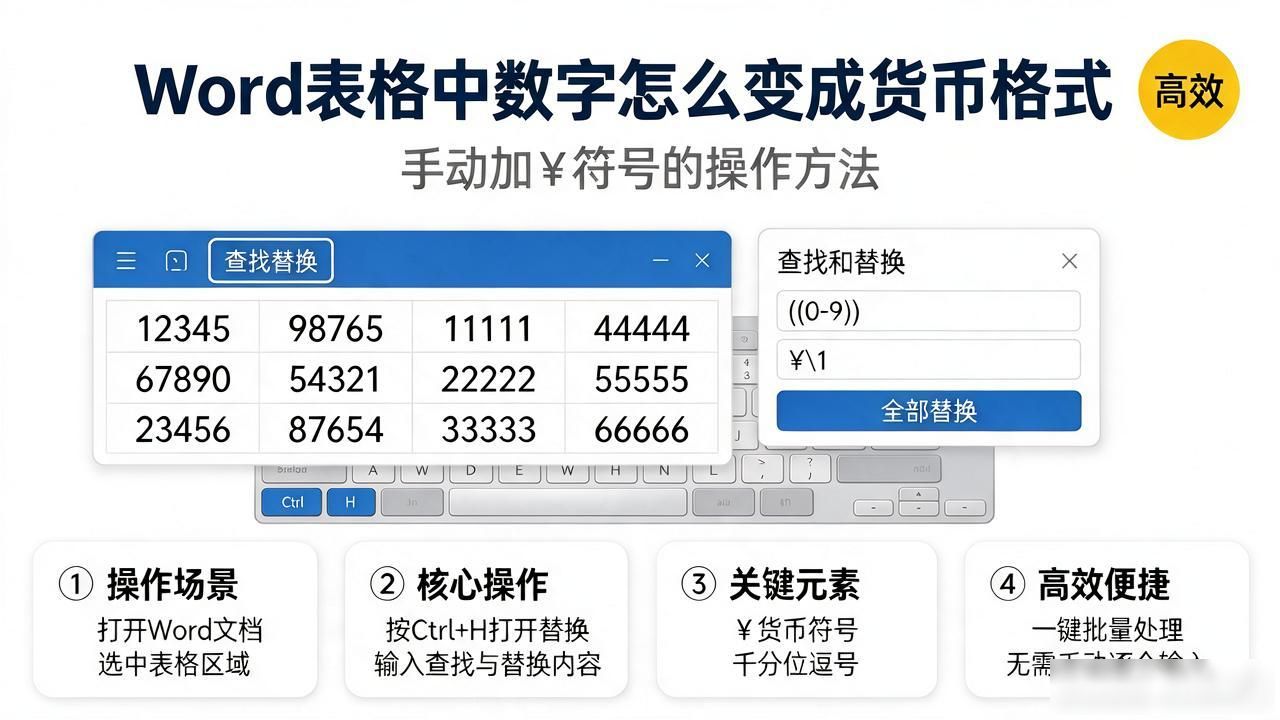
数字多的时候一个一个敲太慢。按Ctrl+H打开替换窗口,查找栏输入要改的内容,替换栏填"¥",点"全部替换"即可批量添加。同理可以把"12500"替换成"12,500"加上千分位逗号,表格立刻整齐。
加完符号要对齐。选中整列,段落对齐设为右对齐,小数点就天然对齐了。货币符号统一用"¥",别有的写¥有的写¥。金额列都保留两位小数,风格一致,表格看着才像正式文件。
表格特别长、排版费劲时,可以把内容贴进Excel设置好货币格式再复制回Word,格式会跟着带过来,省去手动操作。少量数字直接敲符号最快Word表格中数字怎么变成货币格式,手动加¥符号的操作方法,别把简单事搞复杂。
转载请注明出处:admin,如有疑问,请联系()。
本文地址:https://jszkx.com/imaz/2331.html